Tailwind CSS로 관리자 페이지 레이아웃을 구성하는 이유
반복되는 화면 구조를 빠르게 조합하기 좋은 편이다
관리자 화면에서 자주 등장하는 요소
관리자 페이지는 대체로 사이드바, 상단바, 콘텐츠 영역, 테이블과 폼 같은 반복 요소로 구성됩니다. 화면마다 구조는 비슷하지만 세부 내용만 달라지는 경우가 많아 보입니다.
Tailwind CSS는 이러한 반복 구조를 유틸리티 클래스 조합으로 빠르게 만들 수 있어, 초기 레이아웃 뼈대를 잡는 과정이 단순해지는 편입니다.
컴포넌트 강제 없이도 일관성을 유지하는 방식
완성된 컴포넌트를 제공하지 않는 대신, 간격과 색상, 타이포그래피를 규칙적으로 조합하게 됩니다. 관리자가 많은 화면에서도 스타일 흐름이 일정하게 유지되는 방향으로 정리됩니다.
특정 프레임워크의 분위기가 과하게 묻지 않아, 서비스 고유의 디자인을 유지하려는 상황에도 맞아 보입니다.
HTML 안에서 구조와 스타일을 함께 확인할 수 있음
레이아웃과 스타일이 한곳에 모이기 때문에, CSS 파일을 오가며 추적하는 일이 줄어드는 편입니다. 화면 단위로 수정할 때 영향 범위를 파악하기가 쉬워 보입니다.
특히 관리자 화면처럼 변경이 잦은 UI에서는 이 방식이 유지보수 측면에서 의미 있게 작용할 수 있습니다.
예제 구조: 사이드바·상단바·콘텐츠 3단 레이아웃
화면을 크게 나누고 내부를 세부 컴포넌트로 정돈한다
전체 레이아웃의 기본 골격
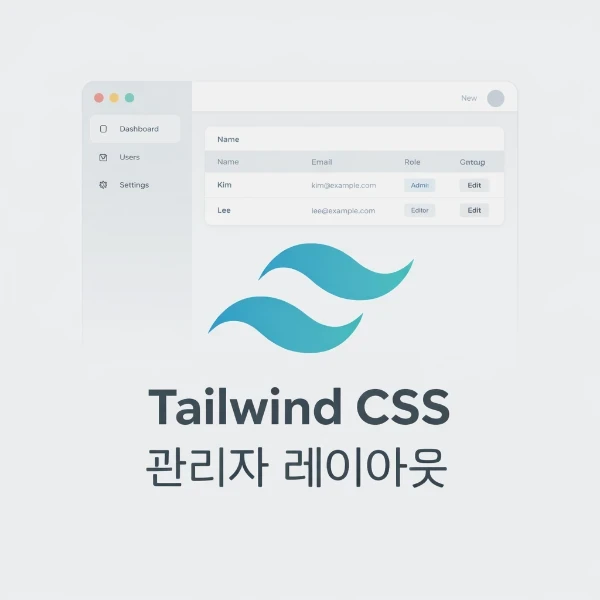
전체 화면은 좌측 사이드바와 우측 메인 영역으로 나누고, 메인 영역은 상단바와 콘텐츠 영역으로 다시 분리하는 구조가 흔합니다. 이 구조는 다양한 관리자 화면에 재사용되기 쉽습니다.
Tailwind CSS에서는 flex와 height, overflow 관련 클래스로 화면 뼈대를 먼저 고정하는 방식이 안정적으로 보입니다.
레이아웃 예제 코드
아래 예제는 화면을 좌우로 분리한 뒤, 메인 영역 내부를 상단바와 콘텐츠로 나누는 기본 구조입니다. 콘텐츠 영역은 스크롤이 가능하도록 설정하는 흐름으로 정리됩니다.
색상과 간격은 예시이므로, 프로젝트의 토큰 기준에 맞춰 조정하는 편이 자연스럽습니다.
<div class="min-h-screen bg-gray-50 flex">
  <aside class="w-64 bg-white border-r">
    <div class="h-16 flex items-center px-4 font-semibold">Admin</div>
    <nav class="px-2 py-3 space-y-1">
      <a class="block px-3 py-2 rounded hover:bg-gray-100" href="#">Dashboard</a>
      <a class="block px-3 py-2 rounded hover:bg-gray-100" href="#">Users</a>
      <a class="block px-3 py-2 rounded hover:bg-gray-100" href="#">Settings</a>
    </nav>
  </aside>

  <main class="flex-1 flex flex-col">
    <header class="h-16 bg-white border-b flex items-center justify-between px-4">
      <div class="text-sm text-gray-600">Overview</div>
      <div class="flex items-center gap-3">
        <button class="px-3 py-2 text-sm rounded border hover:bg-gray-50">New</button>
        <div class="w-8 h-8 rounded-full bg-gray-200"></div>
      </div>
    </header>

    <section class="flex-1 overflow-auto p-4">
      <!-- page content -->
    </section>
  </main>
</div>
반응형으로 사이드바를 다루는 기본 패턴
데스크톱에서는 고정 사이드바, 모바일에서는 토글 메뉴 형태가 일반적입니다. Tailwind CSS에서는 breakpoint 접두어로 화면별 표시 여부를 나누는 방식이 단순해 보입니다.
복잡한 구현은 자바스크립트가 필요할 수 있으나, 표시 규칙 자체는 클래스 차원에서 정돈되는 편입니다.
예제 구성: 테이블 중심 목록 화면 만들기
관리자 화면의 핵심은 목록과 필터가 되는 경우가 많다
목록 화면에서 기본적으로 필요한 요소
목록형 화면은 상단 필터, 검색 입력, 요약 카드, 테이블, 페이지네이션으로 구성되는 경우가 많습니다. 데이터가 늘어날수록 가독성과 정렬 기준이 중요해 보입니다.
Tailwind CSS는 간격과 테두리, hover 상태를 빠르게 통일할 수 있어 테이블 UI를 정리하는 데 유리한 편입니다.
테이블 예제 코드
아래 예제는 간단한 사용자 목록 테이블 형태입니다. 헤더는 배경색으로 구분하고, 행에는 hover 효과를 두어 선택 흐름이 자연스럽게 보이도록 정리합니다.
실무에서는 열 고정, 정렬, 체크박스 선택 등이 추가될 수 있으나 기본 뼈대는 유사하게 유지됩니다.
<div class="bg-white border rounded-lg overflow-hidden">
  <div class="p-4 border-b flex items-center justify-between gap-3">
    <div class="font-semibold">Users</div>
    <div class="flex items-center gap-2">
      <input class="px-3 py-2 text-sm border rounded w-56" placeholder="Search..." />
      <button class="px-3 py-2 text-sm rounded bg-gray-900 text-white hover:bg-gray-800">Filter</button>
    </div>
  </div>

  <div class="overflow-auto">
    <table class="min-w-full text-sm">
      <thead class="bg-gray-50 text-gray-600">
        <tr>
          <th class="text-left px-4 py-3 font-medium">Name</th>
          <th class="text-left px-4 py-3 font-medium">Email</th>
          <th class="text-left px-4 py-3 font-medium">Role</th>
          <th class="text-right px-4 py-3 font-medium">Action</th>
        </tr>
      </thead>
      <tbody class="divide-y">
        <tr class="hover:bg-gray-50">
          <td class="px-4 py-3">Kim</td>
          <td class="px-4 py-3 text-gray-600">kim@example.com</td>
          <td class="px-4 py-3"><span class="px-2 py-1 rounded bg-gray-100 text-gray-700">Admin</span></td>
          <td class="px-4 py-3 text-right">
            <button class="px-3 py-1.5 text-sm rounded border hover:bg-gray-50">Edit</button>
          </td>
        </tr>
        <tr class="hover:bg-gray-50">
          <td class="px-4 py-3">Lee</td>
          <td class="px-4 py-3 text-gray-600">lee@example.com</td>
          <td class="px-4 py-3"><span class="px-2 py-1 rounded bg-gray-100 text-gray-700">Editor</span></td>
          <td class="px-4 py-3 text-right">
            <button class="px-3 py-1.5 text-sm rounded border hover:bg-gray-50">Edit</button>
          </td>
        </tr>
      </tbody>
    </table>
  </div>

  <div class="p-4 border-t flex items-center justify-between text-sm text-gray-600">
    <div>Showing 1–2 of 2</div>
    <div class="flex gap-2">
      <button class="px-3 py-2 rounded border hover:bg-gray-50">Prev</button>
      <button class="px-3 py-2 rounded border hover:bg-gray-50">Next</button>
    </div>
  </div>
</div>
테이블 가독성을 유지하는 작은 규칙
헤더 대비, 행 간 구분선, hover 상태, 열 정렬 기준을 통일하면 표가 안정적으로 보입니다. 숫자나 금액은 우측 정렬, 텍스트는 좌측 정렬로 두는 방식이 흔합니다.
이러한 규칙을 클래스 조합으로 일정하게 유지하는 것이 Tailwind CSS와 잘 맞는 흐름으로 보입니다.
관리자 페이지에서 자주 쓰는 UI 블록 예시
카드·배지·버튼이 작은 단위로 반복된다
요약 카드와 KPI 블록
대시보드에서는 오늘의 주문 수, 신규 가입, 오류 수 같은 요약 카드가 반복됩니다. 크기와 간격, 색상만 조절해도 전체 화면 톤이 정돈되는 편입니다.
Tailwind CSS에서는 카드 모양을 컴포넌트로 고정하기보다, 동일한 클래스 묶음을 재사용하는 방식이 자주 보입니다.
상태 배지와 색상 규칙
승인, 대기, 실패처럼 상태가 있는 데이터는 배지 형태로 표현되는 경우가 많습니다. 색상 규칙을 단순하게 유지하면 운영자가 빠르게 상태를 파악할 수 있습니다.
상태 표현을 지나치게 화려하게 만들기보다, 대비와 여백을 중심으로 정리하는 편이 안정적으로 보입니다.
버튼과 입력 폼의 일관성
버튼은 기본, 강조, 위험의 세 가지 정도로만 두고, 폼 입력은 border, focus, disabled 상태를 통일하는 방식이 관리하기 쉽습니다.
Tailwind CSS에서는 hover, focus, disabled 상태를 클래스 단위로 관리할 수 있어, 일관성 유지가 수월해지는 편입니다.
실무 적용 시 체크하면 좋은 기준
구조를 빠르게 잡되 규칙을 먼저 정해두는 편이 안정적이다
간격과 폰트 스케일을 먼저 고정하기
spacing과 typography가 들쭉날쭉해지면 관리자 화면이 금방 복잡해 보입니다. 기본 간격 단위와 제목/본문 크기 단계를 먼저 정하는 흐름이 안정적으로 보입니다.
이 기준이 생기면 화면을 늘려가도 톤이 흔들리지 않아, 유지보수 비용이 줄어드는 방향으로 정리됩니다.
컴포넌트 재사용은 클래스 묶음으로 시작하기
처음부터 거대한 컴포넌트 시스템을 만들기보다, 버튼/카드/폼처럼 반복되는 블록의 클래스 묶음을 템플릿으로 관리하는 방식이 부담이 적습니다.
필요가 커질 때 컴포넌트화 범위를 넓히는 편이 자연스럽습니다.
목록 화면부터 만들면 흐름이 잡히기 쉬움
관리자 기능은 결국 데이터를 보고, 찾고, 수정하는 흐름으로 수렴하는 경우가 많습니다. 그래서 테이블 중심 목록 화면부터 구성하면 전체 UI 규칙이 빠르게 정리되는 편입니다.
이후 상세 화면과 편집 폼을 붙이면 구조가 크게 흔들리지 않고 확장되는 방향으로 보입니다.
