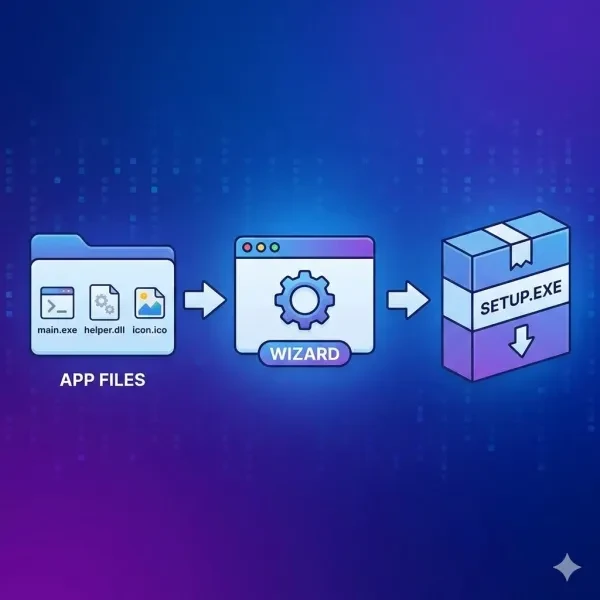
파이썬을 배우고 나서 이전에 사용하던 무료 프로그램을 삭제하고 직접 만들어서 사용하고 있습니다. 배포 버전은 어떻게 만드는 가 찾아보다가 해당 프로그램을 통해서 쉽게 만들 수 있다는 것을 알게 되어 정보를 공유 합니다. 제가 배포하는 프로그램을 레지스트리를 수정하는 파일은 아니라서 해당 부분은 추가적으로 알아 보셔야 합니다.
프로그램 배포를 위한 첫걸음과 준비
하나의 소프트웨어가 만들어지고 나면, 그것을 타인의 컴퓨터에서도 온전하게 작동시키기 위한 과정이 필요합니다. 개발자의 컴퓨터에서는 문제없이 돌아가던 코드들도, 낯선 환경에서는 길을 잃을 수 있기 때문입니다. 이를 위해 우리는 설치 파일이라는 형태의 포장이 필요해 보입니다. Inno Setup Compiler는 이러한 과정을 돕는 도구로, 꽤 오랜 시간 동안 많은 이들의 마무리를 책임져온 듯합니다. 우선 이 도구를 마련하는 것부터 시작됩니다. 공식 홈페이지를 통해 설치 프로그램을 내려받을 수 있으며, 복잡한 과정 없이 ‘jrsoftware’라는 곳을 찾아가면 됩니다. 최신 버전을 선택하여 설치를 진행하면, 비로소 배포를 위한 작업대가 마련되는 셈입니다.https://jrsoftware.org/isdl.php
설치 파일을 만들기 전, 가장 먼저 살펴봐야 할 것은 배포할 파일들의 상태입니다. 단순히 실행 파일 하나만 덩그러니 존재하는 경우는 드뭅니다. 메인 실행 파일(.exe)이 있다면, 그 파일이 참조해야 할 외부 라이브러리나 아이콘 이미지 등이 같은 공간에 머물러 있어야 합니다. 예를 들어 영상 처리를 위한 프로그램이라면 ffmpeg.exe 같은 의존 파일이 필수적일 것입니다. 이러한 파일들을 하나의 폴더에 정갈하게 모아두는 것이 순조로운 작업을 위한 선행 조건으로 보입니다.
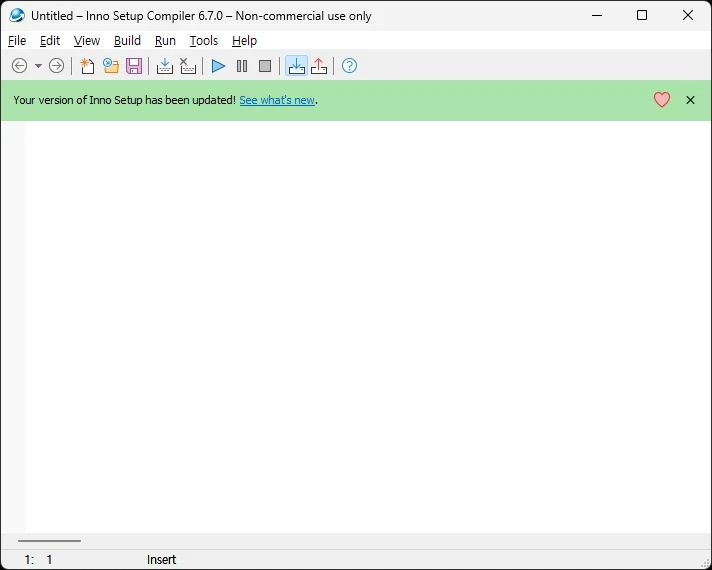
마법사를 통한 스크립트 작성의 시작
Inno Setup을 실행하면 다소 낯선 편집 화면이 나타나지만, 직접 코드를 작성하기보다는 내장된 도구를 활용하는 편이 수월해 보입니다. 초기 화면에서 ‘Create a new script file using the Script Wizard’를 선택하면, 마치 대화를 나누듯 단계별로 설정을 잡아나가는 창이 열립니다.기본 정보의 입력
첫 단계에서는 프로그램의 이름과 버전, 그리고 배포자의 정보를 입력하게 됩니다. 이곳에 적힌 내용은 설치 과정에서 사용자에게 보여지는 간판과도 같습니다. 프로그램 이름은 명확하게, 버전은 관리하기 쉬운 숫자로 기입하는 것이 좋아 보입니다. 다음으로 넘어가면 설치될 기본 경로를 묻는데, 보통은 Program Files 폴더를 기본값으로 두는 것이 자연스러운 흐름입니다.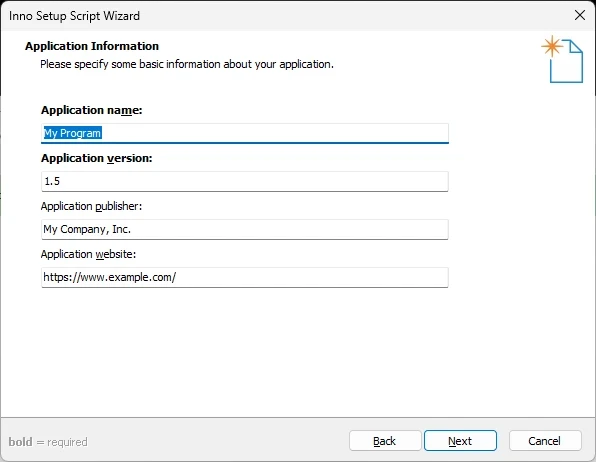
실행 파일과 의존성 파일의 연결
이 과정에서 가장 세심한 주의가 필요한 순간은 배포할 파일을 지정하는 단계인 듯합니다. ‘Application main executable file’ 항목에는 우리가 만든 메인 실행 파일(.exe)을 지정해 줍니다. 그리고 바로 아래에 있는 ‘Other application files’ 항목이 중요해 보입니다. 앞서 준비해 두었던 외부 라이브러리나 아이콘 파일, 설정 파일 등을 이곳에서 ‘Add file(s)’ 버튼을 통해 모두 추가해야 합니다. 만약 이 과정을 소홀히 하면, 설치는 되더라도 프로그램이 실행되지 않는 텅 빈 껍데기만 배포될 수도 있습니다. 모든 파일이 빠짐없이 포함되었는지 차분히 확인하는 시간이 필요합니다.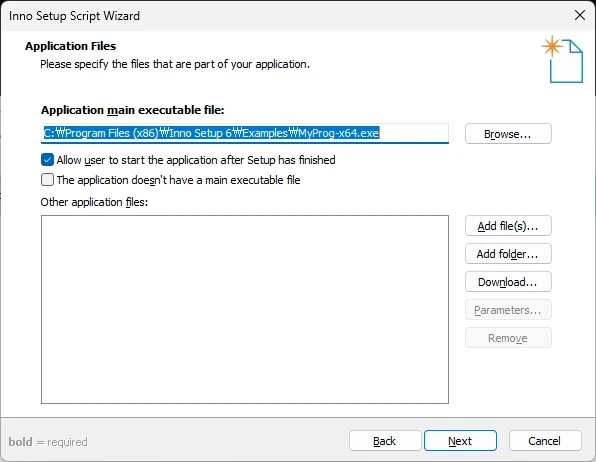
설정의 마무리와 컴파일
파일 지정이 끝나면 바로가기 아이콘 생성 여부나 라이선스 파일 첨부 같은 부가적인 질문들이 이어집니다. 바탕화면에 아이콘을 만들도록 허용할 것인지 체크하고 넘어가면, 마침내 최종 결과물이 저장될 위치를 묻는 화면에 도달합니다.출력 경로와 아이콘 설정
‘Custom compiler output folder’는 완성된 설치 파일(setup.exe)이 생성될 장소입니다. 찾기 쉬운 바탕화면이나 문서 폴더를 지정하는 것이 편안해 보입니다. 또한, 설치 파일 자체의 아이콘을 지정하고 싶다면 ‘Setup Icon File’ 항목에 준비된 .ico 파일을 연결해 줍니다. 이렇게 하면 설치 파일이 단순히 기본 모양이 아니라, 우리 프로그램만의 고유한 이미지를 갖게 됩니다.모든 설정이 끝나고 ‘Finish’를 누르면, 도구는 작성된 내용을 바탕으로 스크립트를 생성할지 묻습니다. 예(Yes)를 선택하면 화면에 코드가 채워지고, 이어서 컴파일을 진행할 것인지 묻는 창이 뜹니다. 이때 다시 한번 긍정의 답을 보내면, 초록색 진행 막대가 차오르며 파일들이 하나로 묶이는 과정을 목격하게 됩니다. 작업이 완료된 후 지정해 둔 출력 폴더를 열어보면, ‘Output Base Filename’에서 정해둔 이름의 설치 파일이 놓여 있을 것입니다. 이것을 실행했을 때 우리가 의도한 대로 파일들이 제자리에 풀리고, 프로그램이 정상적으로 작동한다면 배포를 위한 긴 여정이 비로소 마무리된 것으로 해석됩니다.
