RustDesk 원격지원 설치 안내
RustDesk는 고객의 PC 문제를 빠르게 해결하기 위한 무료 원격지원 도구입니다. 누구나 간단한 설치와 실행만으로 원격 화면을 안전하게 공유할 수 있습니다.
RustDesk란 무엇인가
RustDesk는 설치 파일을 실행한 후 표시되는 ID와 Password만 알려주면 원격지에서 안전하게 PC 화면을 확인하고 제어할 수 있는 지원 도구입니다. 별도의 회원가입이 필요 없고 복잡한 설정이 없어 기술에 익숙하지 않은 사용자도 쉽게 사용할 수 있습니다.
RustDesk 다운로드 방법
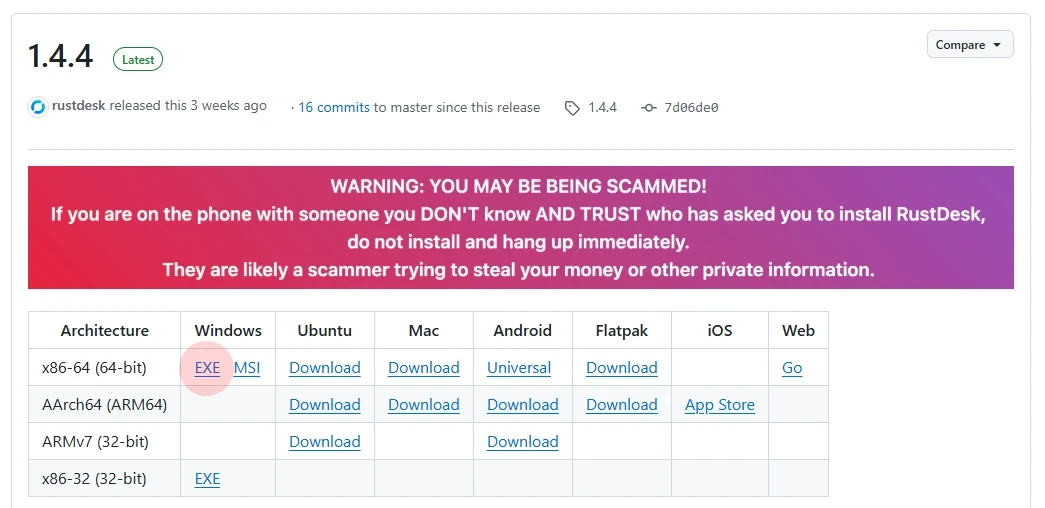
Windows 사용자는 공식 다운로드 페이지에서 EXE 파일만 받아 실행하면 자동으로 설치가 진행되며, 대부분의 PC 환경에 적합한 64비트 버전이 자동 적용됩니다.
공식 다운로드 경로
아래 링크에서 최신 버전의 RustDesk를 내려받을 수 있습니다.
https://rustdesk.com
EXE 파일 선택 이유
EXE 설치 파일은 일반 고객이 가장 쉽게 사용할 수 있는 형태로, 설치 마법사 안내에 따라 클릭만 하면 완료되며 대부분의 Windows PC 환경에 자동 대응합니다. MSI 파일은 기업용 배포 목적이라서 일반 사용자에게는 적합하지 않습니다.
설치 과정 요약
다운로드한 파일을 실행한 후 다음 버튼을 눌러 설치를 완료하면 즉시 RustDesk가 실행됩니다. 추가 설정이 필요하지 않기 때문에 초보자도 어렵지 않게 사용할 수 있습니다.
RustDesk 실행 및 원격 연결 방법
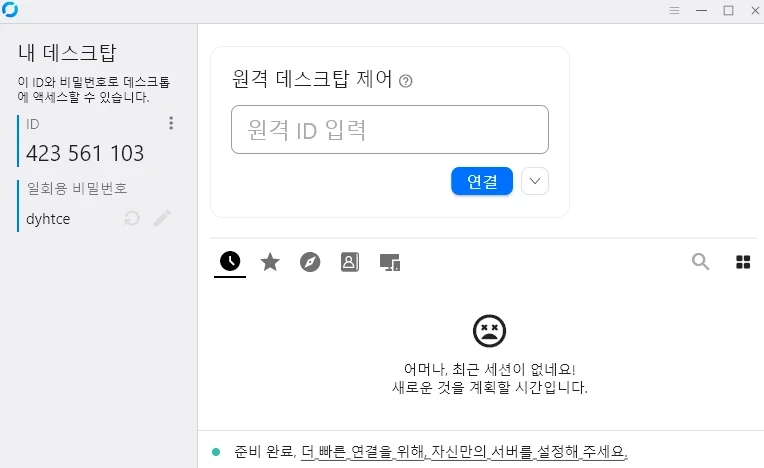
설치 후 RustDesk를 실행하면 화면에 표시되는 ID와 Password를 지원 담당자에게 전달하는 것만으로 원격 연결이 시작됩니다. 고객은 별도의 복잡한 조작을 할 필요가 없습니다.
ID와 Password 확인
프로그램 실행 직후 좌측 또는 중앙 화면에 고객 PC의 고유 ID와 일회성 Password가 표시됩니다. 이 두 정보는 원격지원 담당자에게 전달해야 하며, 재실행 시 변경될 수 있습니다.
서비스 설치 안내가 나올 때
일부 경우 UAC 권한이 필요한 작업을 지원하려 할 때 RustDesk가 원격 PC에 서비스 설치가 필요하다는 메시지를 표시할 수 있습니다. 이 경우 고객은 Install 또는 예 버튼을 선택해 관리자 권한 허용을 진행해야 원활한 원격 조작이 가능합니다.
원격 지원 종료 방법
고객은 언제든지 프로그램의 닫기 버튼을 선택하거나 원격 세션 종료 옵션을 눌러 연결을 끊을 수 있습니다. 종료 즉시 원격 화면 공유는 중단되며 개인정보 보호가 유지됩니다.
RustDesk 사용 시 유의사항
공식 웹사이트에서 받은 설치 파일만 사용해야 하며, 모르는 사람이 원격 프로그램 설치를 요구할 경우 즉시 중단하고 안내자에게 확인이 필요합니다.
안전한 설치 환경
RustDesk는 정식 배포 버전만 사용할 것을 권장하며, 불명확한 출처의 파일은 사용하지 않는 것이 안전합니다. 또한 원격 연결은 신뢰할 수 있는 담당자와의 통신 하에서만 진행해야 합니다.
원격 연결 전 확인사항
고객의 PC에 중요한 문서나 개인 파일이 열려 있을 경우 닫아두는 것이 좋습니다. 원격지원은 문제 해결을 위한 화면 접근에만 사용되며, 불필요한 파일을 검토하지 않습니다.
